
Η Νέα Εμφάνιση του Gmail είναι γεγονός! Δείτε πώς θα προσαρμόσετε εύκολα το νέο περιβάλλον εργασίας, θα αλλάξετε θέμα και θα οργανώσετε τα μηνύματά σας με λίγα κλικ.
Το Gmail αποτελεί αναμφίβολα τη δημοφιλέστερη υπηρεσία ηλεκτρονικού ταχυδρομείου στον κόσμο, εξυπηρετώντας καθημερινά εκατομμύρια επαγγελματίες και ιδιώτες. Θέλοντας να απλοποιήσει τη ροή εργασίας και να συγκεντρώσει όλα τα απαραίτητα εργαλεία επικοινωνίας σε ένα σημείο, η Google καθιέρωσε πλέον οριστικά το νέο, ενιαίο περιβάλλον εργασίας (Integrated View).
Τελευταία ενημέρωση 13/06/2026
Πώς να Προσαρμόσετε τη Νέα Εμφάνιση του Gmail στα Μέτρα σας (Οδηγός με Εικόνες)
Αυτή η νέα σχεδίαση ενσωματώνει το κλασικό Mail, το Chat, τις ομάδες εργασίας (Spaces) και τις βιντεοκλήσεις (Meet) σε μία ενιαία, καθαρή πλευρική μπάρα. Αν και η αλλαγή είναι πλέον μόνιμη για όλους, το Gmail σάς δίνει τη δυνατότητα να «φέρετε» την εμφάνιση και τη διάταξη των μηνυμάτων ακριβώς στα μέτρα σας.
Αν το νέο περιβάλλον σάς φαίνεται φορτωμένο ή αν θέλετε απλώς να αλλάξετε τη διάθεσή σας, δείτε πώς μπορείτε να προσαρμόσετε την εμφάνιση του Gmail εύκολα, γρήγορα και με ελάχιστα κλικ!
Βήμα 1: Ελέγξτε ή Απενεργοποιήστε τις Εφαρμογές που δεν Χρησιμοποιείτε
Η νέα σχεδίαση του Gmail περιλαμβάνει μια κάθετη μπάρα στα αριστερά που σας επιτρέπει να εναλλάσσεστε μεταξύ των εφαρμογών της Google. Αν, για παράδειγμα, χρησιμοποιείτε το Gmail μόνο για email και όχι για Chat ή Meet, μπορείτε να κρύψετε αυτά τα εικονίδια για να εξοικονομήσετε χώρο στην οθόνη σας.
- Ανοίξτε το Gmail στον υπολογιστή σας.
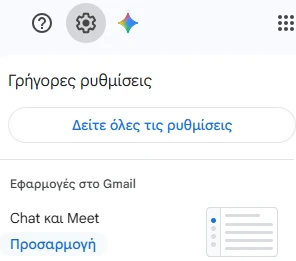
- Πάνω δεξιά, κάντε κλικ στο εικονίδιο με το γρανάζι (Ρυθμίσεις).
- Στο αναδυόμενο μενού «Γρήγορες ρυθμίσεις», κάντε κλικ στο «Προσαρμογή» (Customize) κάτω από την ενότητα Chat and Meet.
- Επιλέξτε ή αποεπιλέξτε τις εφαρμογές που θέλετε να εμφανίζονται (Mail, Chat, Spaces, Meet) και πατήστε «Τέλος».
Βήμα 2: Αλλάξτε Θέμα Gmail και Διάθεση
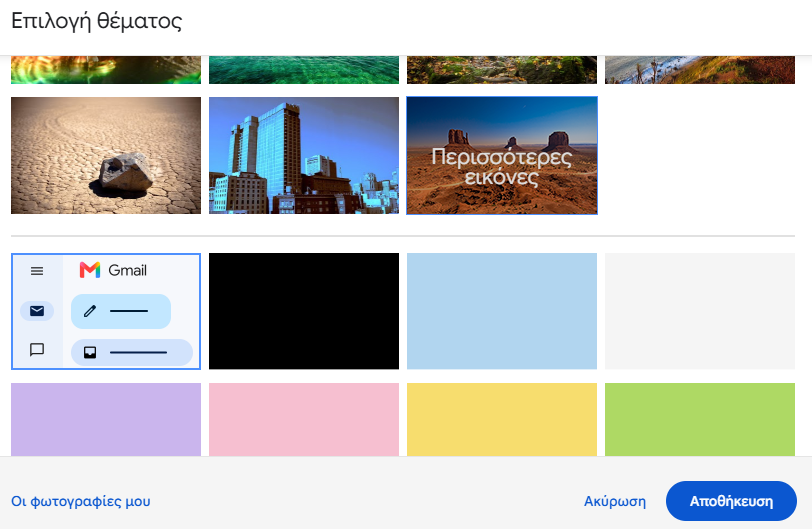
Ένας από τους πιο εύκολους τρόπους για να ανανεώσετε πλήρως την αίσθηση του ηλεκτρονικού σας ταχυδρομείου είναι η αλλαγή του φόντου (Θέματος). Η Google προσφέρει μια τεράστια ποικιλία από χρώματα, μινιμαλιστικά στυλ, σκοτεινή λειτουργία (Dark Mode), ακόμη και εντυπωσιακές φωτογραφίες τοπίων.
- Κάντε ξανά κλικ στο γρανάζι των Ρυθμίσεων πάνω δεξιά.
- Εντοπίστε την ενότητα «Θέμα» (Theme).
- Κάντε κλικ στο «Προβολή όλων» (View all).
- Επιλέξτε το θέμα που σας ταιριάζει (π.χ. ένα ξεκούραστο Σκούρο θέμα ή μια φωτογραφία της φύσης) και κάντε κλικ στο κουμπί «Αποθήκευση».
Βήμα 3: Επιλέξτε τον Ιδανικό Τύπο Εισερχομένων
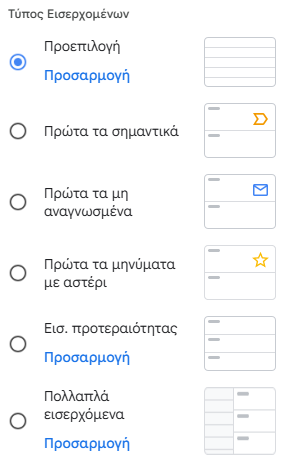
Το Gmail δεν σας αναγκάζει να βλέπετε τα μηνύματά σας με έναν μόνο τρόπο. Μέσα από τις γρήγορες ρυθμίσεις, μπορείτε να επιλέξετε πώς θα ταξινομούνται τα email σας, ώστε να μην χάνετε ποτέ τα πιο σημαντικά:
- Προεπιλογή: Χωρίζει τα εισερχόμενα σε καρτέλες (Κύρια, Κοινωνικά, Προσφορές).
- Πρώτα τα μη αναγνωσμένα: Τοποθετεί όλα τα νέα, αδιάβαστα μηνύματα στην κορυφή της σελίδας.
- Πρώτα τα σημαντικά: Χρησιμοποιεί την τεχνητή νοημοσύνη της Google για να ξεχωρίσει τα email που απαιτούν την άμεση προσοχή σας.
- Παράθυρο ανάγνωσης (Split Pane): Σας επιτρέπει να βλέπετε τη λίστα των email στα αριστερά και το περιεχόμενο του επιλεγμένου μηνύματος στα δεξιά, ακριβώς όπως στο Outlook!
Βήμα 4: Επιλέξτε το πλαίσιο ανάγνωσης που σας εξυπηρετεί
Το Παράθυρο Ανάγνωσης (Reading Pane ή Split Pane) είναι ίσως η πιο υποτιμημένη, αλλά ταυτόχρονα η πιο ισχυρή ρύθμιση για την παραγωγικότητά σας στο Gmail. Αν έχετε συνηθίσει να εργάζεστε με προγράμματα όπως το Microsoft Outlook ή το Apple Mail, αυτή η λειτουργία θα σας φανεί απόλυτα οικεία.
Αντί να χρειάζεται να κάνετε κλικ σε ένα email, να το διαβάζετε, να πατάτε «Πίσω στα εισερχόμενα» και μετά να ανοίγετε το επόμενο, το παράθυρο ανάγνωσης χωρίζει την οθόνη σας στα δύο.
Πώς λειτουργεί στην πράξη;
Όταν ενεργοποιηθεί, η οθόνη σας χωρίζεται σε δύο μέρη:
- Στη μία πλευρά βλέπετε τη λίστα με όλα τα εισερχόμενα μηνύματά σας.
- Στην άλλη πλευρά (ή από κάτω) εμφανίζεται αμέσως το περιεχόμενο του μηνύματος.
Μόλις κάνετε κλικ σε ένα email από τη λίστα, το περιεχόμενό του ανοίγει ακαριαία στο διπλανό παράθυρο. Αυτό σας επιτρέπει να «σκανάρετε» δεκάδες emails μέσα σε ελάχιστα δευτερόλεπτα, χωρίς περιττά κλικ και αναμονή για να φορτώσουν οι σελίδες.
Πώς να το ενεργοποιήσετε σε 2 κλικ
Η Google έχει ενσωματώσει αυτή τη ρύθμιση απευθείας στο μενού των γρήγορων ρυθμίσεων:
- Κάντε κλικ στο γρανάζι (Ρυθμίσεις) πάνω δεξιά.
- Σκρολάρετε προς τα κάτω στο αναδυόμενο μενού μέχρι να βρείτε την ενότητα «Παράθυρο ανάγνωσης» (Reading Pane).
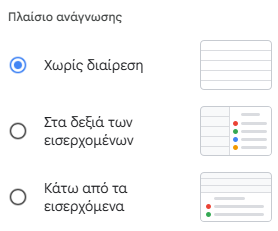
- Επιλέξτε μία από τις εξής τρεις επιλογές, ανάλογα με την οθόνη σας:
- Χωρίς διαχωρισμό (No split): Η κλασική εμφάνιση του Gmail.
- Στα δεξιά των εισερχομένων (Right of inbox): Ιδανικό αν έχετε μεγάλη ή ευρυγώνια (widescreen) οθόνη υπολογιστή. Η λίστα παραμένει αριστερά και το email διαβάζεται δεξιά.
- Κάτω από τα εισερχόμενα (Below inbox): Ιδανικό αν δουλεύετε σε laptop με πιο περιορισμένο πλάτος οθόνης. Η λίστα με τα email βρίσκεται πάνω και το κείμενο εμφανίζεται στο κάτω μισό της οθόνης.
Tip: Μπορείτε ανά πάσα στιγμή να σύρετε τη διαχωριστική γραμμή ανάμεσα στα δύο παράθυρα με το ποντίκι σας, ώστε να μεγαλώσετε ή να μικρύνετε το μέγεθος του παραθύρου ανάγνωσης όπως ακριβώς σας βολεύει!
Συμπέρασμα: Ένα Gmail Απόλυτα Στα Μέτρα Σας
Οι αλλαγές στην εμφάνιση των εργαλείων που χρησιμοποιούμε καθημερινά μπορεί στην αρχή να ξενίζουν, όμως η νέα σχεδίαση του Gmail αποδεικνύεται εξαιρετικά παραγωγική μόλις τη φέρετε στα μέτρα σας. Με μόλις 3 κλικ, μπορείτε να αφαιρέσετε τα περιττά εικονίδια, να αλλάξετε φόντο και να οργανώσετε τα εισερχόμενά σας με τρόπο που να εξοικονομεί χρόνο.
Αν η επιχείρησή σας χρησιμοποιεί το Google Workspace και χρειάζεστε βοήθεια για την επαγγελματική παραμετροποίηση των εταιρικών σας emails, τη διασύνδεση με το domain σας ή την ενσωμάτωση εργαλείων Email Marketing, η ομάδα της BLB.gr είναι εδώ. Επικοινωνήστε μαζί μας για να βελτιστοποιήσουμε την ψηφιακή επικοινωνία της επιχείρησής σας με ασφάλεια και απόλυτο επαγγελματισμό.
Τόσο απλά, αλλάζετε εμφάνιση και διάθεση στο αγαπημένο σας ηλεκτρονικό ταχυδρομείο – Gmail.