
Ανακάλυψε τις κρυφές λειτουργίες Facebook και τα σύγχρονα εργαλεία του για desktop. Από τις ρυθμίσεις ασφαλείας στο Κέντρο Λογαριασμών μέχρι το Meta AI και τον έλεγχο του Feed σου, μάθε πώς να χρησιμοποιείς το FB σαν super user!
Πλήρως επικαιροποιημένη και εκσυγχρονισμένη εκδοχή του άρθρου, προσαρμοσμένη στο σημερινό περιβάλλον του Meta / Facebook (2026)
Τελευταία Ενημέρωση 13/07/2026
Το Facebook σήμερα θεωρείται η απόλυτη ψηφιακή «δημόσια πλατεία». Παρά την άνοδο άλλων platforms, συνεχίζει να αποτελεί τον βασικό κόμβο επικοινωνίας για δισεκατομμύρια χρήστες παγκοσμίως. Και ενώ το Facebook για τις επιχειρήσεις έχει περάσει σε άλλη εποχή, η desktop εκδοχή του (facebook.com) παραμένει εξαιρετικά δημοφιλής για όσους θέλουν τον πλήρη έλεγχο του λογαριασμού τους από την άνεση της οθόνης του υπολογιστή τους.
Στην πραγματικότητα, υπάρχουν τόσα πολλά έξυπνα εργαλεία κρυμμένα μέσα στις ρυθμίσεις της Meta, που οι περισσότεροι χρήστες δεν τα ανακαλύπτουν ποτέ. Ρίξε μια ματιά παρακάτω, άφησε πίσω σου τις παλιές συνήθειες και «ξύπνα» μέσα σου τον super star χρήστη του Facebook!
Διαβάστε ακόμα: Δημιουργία Επαγγελματικής Σελίδας στο Facebook – Πλήρης Οδηγός +7 tips βελτιστοποίησης
Κρυφές λειτουργίες Facebook Meta: 8 εργαλεία Facebook για Desktop που πρέπει να χρησιμοποιείς (Βασικός Οδηγός facebook)
1. Τα «κρυφά» μηνύματα που δεν ήξερες ότι λαμβάνεις
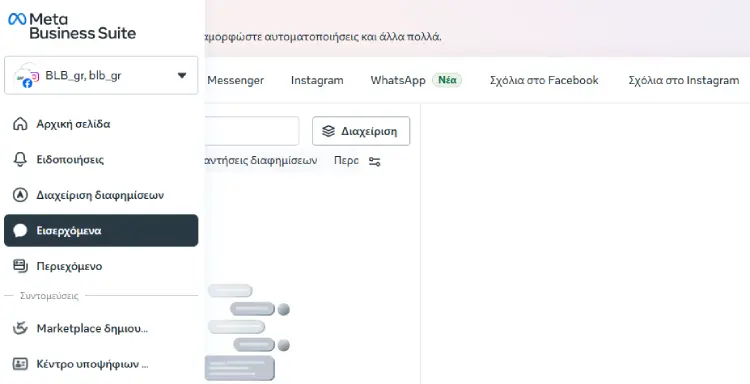
Αν ανοίξεις το Facebook Messenger στο desktop, πιθανότατα έχεις έναν φάκελο γεμάτο μηνύματα που δεν είδες ποτέ. Κλικάροντας στο εικονίδιο του Messenger και μετά στις τρεις τελείες ..., θα βρεις τα «Αιτήματα μηνυμάτων» (Message Requests) και την υποκατηγορία «Spam». Εκεί καταλήγουν μηνύματα από άτομα που δεν είστε φίλοι. Από παλιούς συμμαθητές μέχρι… περίεργους λογαριασμούς, αξίζει να ρίχνεις μια ματιά πού και πού!

2. Δες ποιος είναι συνδεδεμένος στον λογαριασμό σου (Κέντρο Λογαριασμών)
Ανησυχείς μήπως κάποιος απέκτησε πρόσβαση στο προφίλ σου ή ξέχασες το Facebook ανοιχτό στο PC ενός φίλου; Η Meta έχει συγκεντρώσει πλέον όλες τις ρυθμίσεις ασφαλείας στο Κέντρο Λογαριασμών (Accounts Center).
Πήγαινε: Ρυθμίσεις & Απόρρητο -> Ρυθμίσεις -> Κέντρο Απορρήτου-> Συνηθισμένες ρυθμίσεις απορρήτου-> Διαχείριση στο κέντρο διαχείρισης λογαριασμών
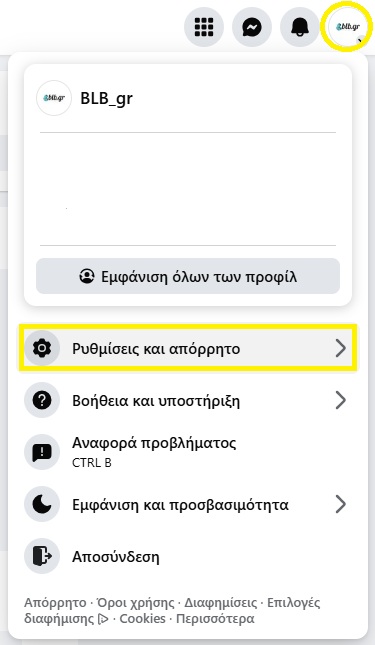
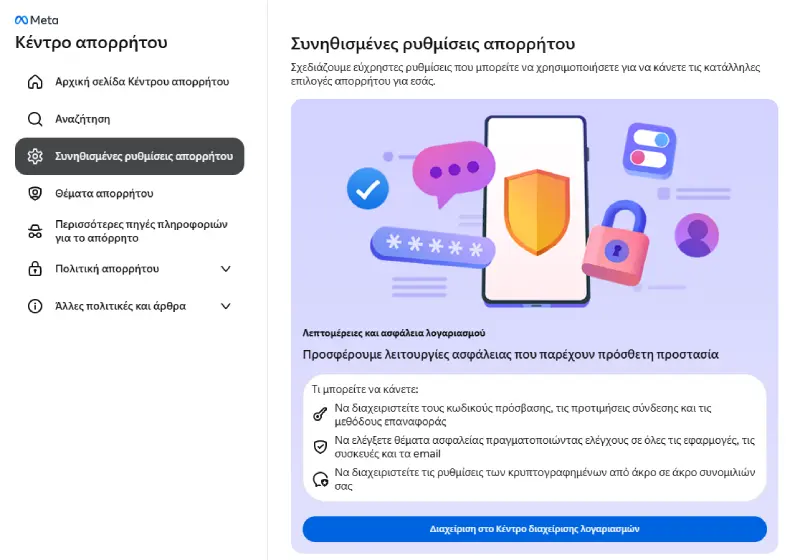
Εκεί θα βρεις την επιλογή «Από πού είστε συνδεδεμένοι». Θα δεις με ακρίβεια συσκευές, τοποθεσίες και ώρες σύνδεσης. Αν κάτι σου φαίνεται ύποπτο, μπορείς να κάνετε αποσύνδεση (Log out) εξ αποστάσεως με ένα κλικ!
3. Extra Ασφάλεια: Έλεγχος ταυτότητας δύο παραγόντων (2FA)
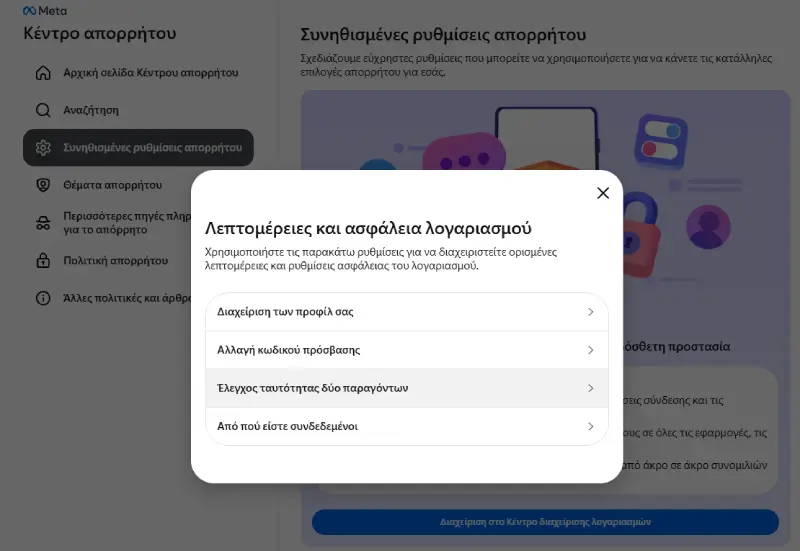
Ξέχασε τις «Έμπιστες Επαφές» (έχουν καταργηθεί εδώ και καιρό). Σήμερα, η απόλυτη προστασία είναι ο Έλεγχος ταυτότητας δύο παραγόντων (Two-Factor Authentication). Μέσα από το Κέντρο Λογαριασμών, μπορείς να ορίσεις ώστε κάθε φορά που συνδέεσαι από νέα συσκευή, να σου ζητάει έναν κωδικό που έρχεται στο κινητό σου (μέσω SMS ή, ακόμα καλύτερα, μέσω εφαρμογών όπως το Google Authenticator). Έτσι, ακόμα κι αν κάποιος μάθει τον κωδικό σου, δεν μπορεί να μπει.
4. Μεταφορά αρχείων και «Σύσταση» με Meta AI
Η αποστολή αρχείων μέσω Messenger στο desktop είναι πλέον παιχνιδάκι: απλώς σέρνεις (drag & drop) το αρχείο (PDF, φωτογραφία, Word) μέσα στο παράθυρο της συνομιλίας ή πατάς το εικονίδιο με τον συνδετήρα. Επιπλέον, πλέον στο chat έχεις ενσωματωμένο το Meta AI — αν γράψεις @MetaAI μέσα σε μια συνομιλία, μπορείς να ζητήσεις από την τεχνητή νοημοσύνη να σου βρει πληροφορίες, να σου προτείνει ιδέες για έξοδο με τον φίλο σου ή να δημιουργήσει μια εικόνα εκείνη τη στιγμή για εσένα!
5. Κατέβασε ένα πλήρες αντίγραφο της «ζωής» σου στο FB
Σκέφτεσαι να διαγράψεις το προφίλ σου ή απλώς θέλεις να έχεις ένα backup από όλες τις αναμνήσεις σου; Μπορείς να κατεβάσεις όλα τα δεδομένα σου (κάθε φωτογραφία, post, comment και μήνυμα που έχεις στείλει ποτέ).
Πήγαινε στο Κέντρο Λογαριασμών -> Οι πληροφορίες και τα δικαιώματά σας -> «Λήψη των πληροφοριών σας».
Μπορείς να επιλέξεις συγκεκριμένες ημερομηνίες και να τα κατεβάσεις σε μορφή αρχείου στον υπολογιστή σου.
6. Αποθήκευση για αργότερα (Και οργάνωση σε συλλογές!)
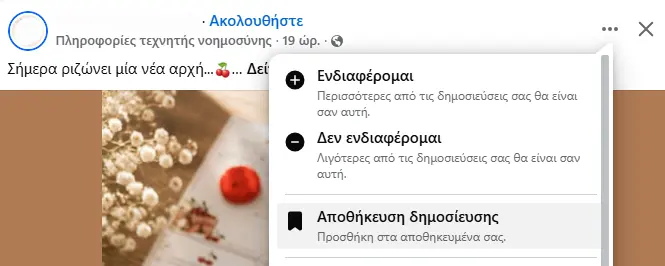
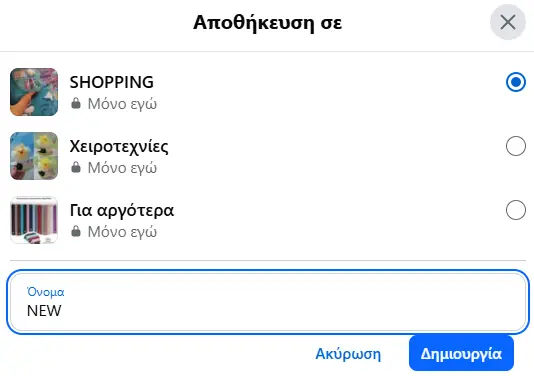
Βρήκες ένα ενδιαφέρον Reel, ένα μεγάλο άρθρο ή ένα βίντεο αλλά δεν προλαβαίνεις να το δεις; Πατάς τις τρεις τελείες ... πάνω δεξιά στο post και επιλέγεις «Αποθήκευση». Το Facebook πλέον σου επιτρέπει να φτιάχνεις και Συλλογές (Collections) (π.χ. «Συνταγές», «Ταξίδια»), ώστε να βρίσκεις τα αποθηκευμένα σου οργανωμένα από την αριστερή στήλη του desktop σου.
7. Πάρτε τον έλεγχο του Feed σας (Τέλος στα ενοχλητικά posts)
Κουράστηκες να βλέπεις posts από άτομα που… απλώς δεν σε ενδιαφέρουν, αλλά δεν θέλεις να τους κάνεις Unfriend;
Πατώντας τις τρεις τελείες ... σε ένα post, μπορείς να επιλέξεις «Απόκρυψη» για να βλέπεις λιγότερα τέτοια posts, ή «Διακοπή παρακολούθησης» (Unfollow). Θα παραμείνετε φίλοι, αλλά οι δημοσιεύσεις τους δεν θα εμφανιστούν ξανά στην αρχική σου.
Επίσης, αν θέλεις να βλέπεις τα posts με χρονολογική σειρά και όχι με βάση τον αλγόριθμο, κλίκαρε στην αριστερή στήλη την επιλογή «Πιο πρόσφατα» (Feeds).
8. Ρύθμισε τις διαφημίσεις που βλέπεις
Ο αλγόριθμος σε «βομβαρδίζει» με προϊόντα που δεν σε αφορούν; Μπορείς να εκπαιδεύσεις το Facebook.
- Πήγαινε στις
Ρυθμίσεις->Προτιμήσεις διαφημίσεων.
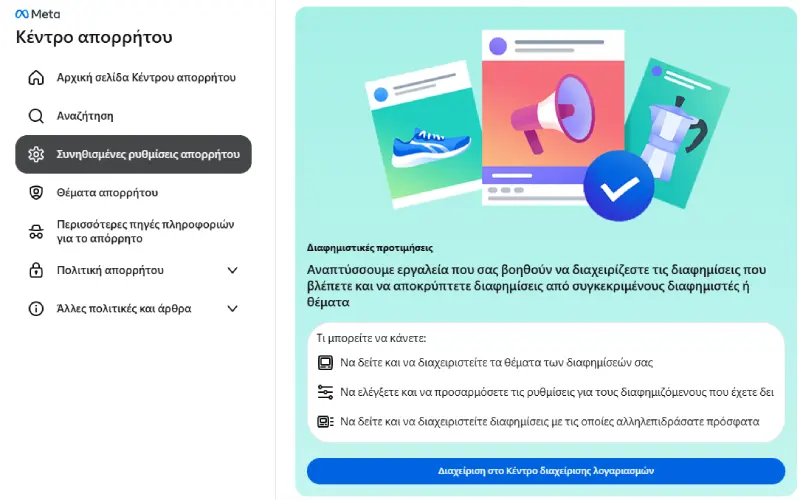
Εκεί μπορείς να δεις ποιες εταιρείες έχουν τα στοιχεία σου, ποια θέματα έχει συμπεράνει το Facebook ότι σε ενδιαφέρουν και να αποκλείσεις συγκεκριμένες κατηγορίες διαφημίσεων που σε κουράζουν.
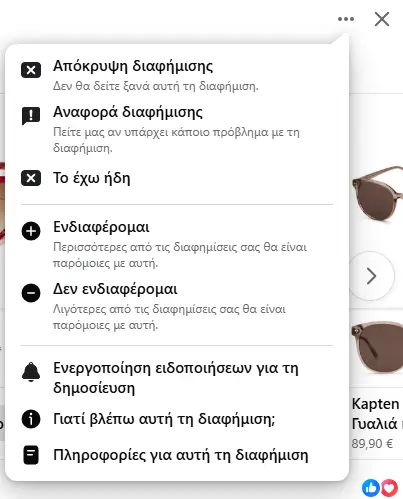
- Επίσης, πατώντας τις τρεις τελείες
...σε μία διαφήμιση στο feed, μπορείς να επιλέξεις «Απόκρυψη Διαφήμισης» για να βλέπεις λιγότερα τέτοια posts, ή «Δεν ενδιαφέρομαι».
Τι καταργήθηκε οριστικά: Οι παλιές «Σημειώσεις» (Notes) που λειτουργούσαν σαν blog δεν υπάρχουν πια (αντικαταστάθηκαν από τα μεγάλα posts ή τα Groups). Επίσης, οι παλιοί κώδικες emoji (όπως το (^^^) για τον καρχαρία) έχουν δώσει τη θέση τους στο πλήρες μενού των σύγχρονων Emojis που λειτουργεί πλέον παντού, σε PC και κινητά.
Διαβάστε επίσης: Ο Απόλυτος Οδηγός Βελτιστοποίησης (SEO) για την Επαγγελματική Σελίδα στο Facebook
Δοκίμασε αυτά τα εργαλεία σήμερα και άλλαξε τον τρόπο που χρησιμοποιείς το Facebook στο desktop! Έχεις ανακαλύψει κάποιο άλλο «κρυφό» μενού; Γράψε μας στα σχόλια!
1 Comment
ΚΩΣΤΑΣ
πως μπορώ να ανακτήσω ένα μη κοινοποιημένο live video απο το facebook?